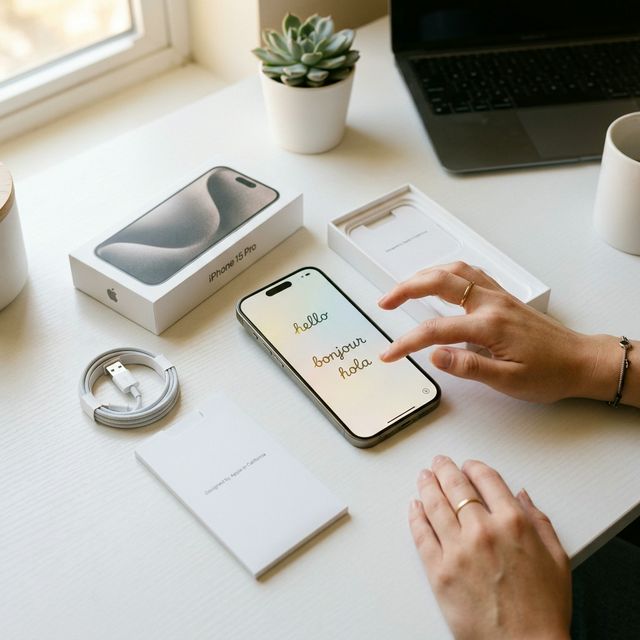
Коробку вскрыли — дальше есть порядок, который экономит вечер. Разбираем по шагам, что делать в день получения нового телефона.
До того, как включите
Два дела на старом аппарате, и оба важнее, чем кажется:
- Сделайте свежую резервную копию. Не вчерашнюю — сегодняшнюю. Всё, что вы сделали на старом телефоне после последней копии, иначе не переедет.
- Не стирайте старый телефон. Он понадобится рядом в момент переноса, а для eSIM — обязательно.
Перенос данных
Самый простой способ — положить старый телефон рядом с новым при первом включении: система предложит перенести всё напрямую, включая приложения, настройки и расположение иконок. Это надёжнее, чем через облако, и не зависит от скорости интернета.
Держите оба на зарядке и рассчитывайте на полчаса-час. Подробный разбор способов — здесь, а про переписку в мессенджерах, которая переезжает отдельно, — в этой статье.
Связь
Если у вас eSIM, перенос делается с телефона на телефон прямо в настройках — старый аппарат должен быть рядом и активен. Если физическая симка, просто переставьте лоток — подойдёт любая разогнутая канцелярская скрепка.
Проверьте после переноса: звонок, интернет, определитель номера. Если что-то не поднялось — гид по eSIM в России с порядком действий по операторам.
Что настроить в первые полчаса
- Face ID заново. Данные с прошлого телефона не переносятся принципиально — это требование безопасности, а не недоработка.
- Кнопку действия. По умолчанию она делает не то, что нужно именно вам. Фонарик, камера, диктофон, беззвучный режим — выбирается в настройках за минуту.
- Прозрачность интерфейса, если стеклянные панели мешают читать — ползунок в iOS 27.
- Раздельную громкость будильника и звонка — новая настройка, которую стоит выставить сразу.
- Резервное копирование в облако — проверьте, что включилось на новом аппарате.
Камера — пять минут, которые окупаются
Зайдите в Настройки — Камера и решите два вопроса: форматы съёмки и сетка. Сетку включите — она бесплатно улучшает половину кадров. Про остальные настройки — в разборе профессиональных режимов камеры.
Защита
Чехол и стекло лучше поставить в тот же день, а не «на неделе»: большинство сколов случается именно в первые дни, пока телефон ещё непривычно скользкий в руке. Что действительно защищает — в отдельной статье.
Проверьте заодно, что доступ к Apple ID защищён и доверенный номер актуален.
Чего не делать в первые сутки
- Не судить о батарее. Телефон переиндексирует фото и почту, заряд уходит быстрее обычного — это нормально и проходит за два-три дня.
- Не стирать старый телефон сразу. Подождите день-два, убедитесь, что всё приехало и открывается.
- Не ставить всё подряд из App Store «чтобы было» — новый телефон это редкая возможность не тащить за собой мусор.
Когда старый телефон можно отпускать
После того как проверили: переписка на месте, фотографии открываются, банк и госуслуги заходят, звонки идут. Тогда — выйти из Apple ID, отключить «Локатор», стереть содержимое и сдать в Trade-In либо продать самостоятельно.