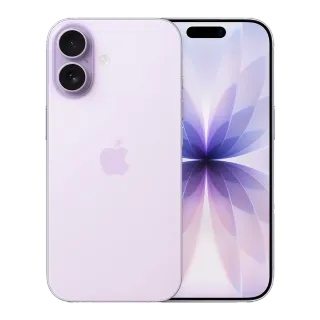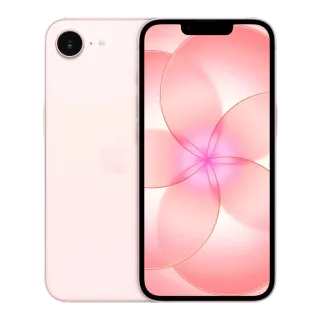
Версии iPhone без лотка для симки стоят дешевле, и всё больше людей берут именно их. Главный вопрос — как потом получить номер. Разбираем процедуру целиком, включая неочевидные места.
Что такое eSIM простыми словами
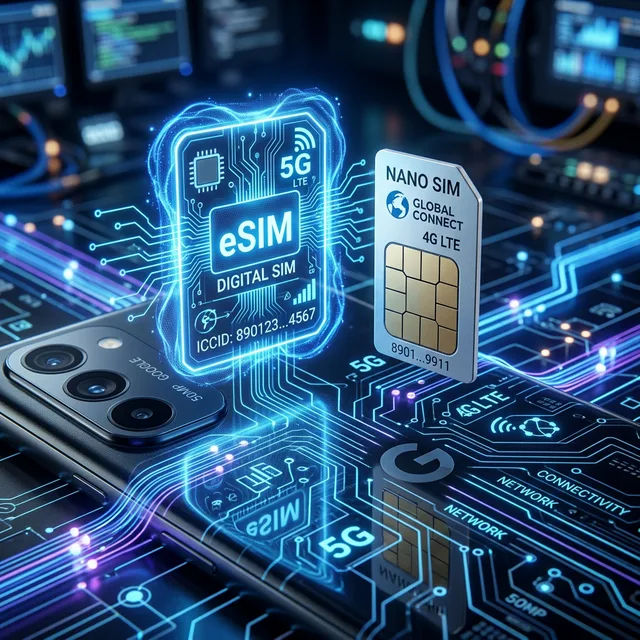
Это чип, впаянный в аппарат, на который оператор записывает профиль вашего номера. Физическую карту никуда вставлять не надо. Один iPhone хранит несколько профилей одновременно, активными могут быть два.
Что нужно для активации
- Паспорт
- iPhone с поддержкой eSIM и доступом в интернет по Wi-Fi
- QR-код от оператора или его фирменное приложение
Важно: активировать eSIM без интернета невозможно. Если это единственный ваш номер и вы уже вынули старую симку, позаботьтесь о Wi-Fi заранее.
Пошагово: новый номер
- Оформите eSIM у оператора — в салоне, на сайте или в приложении. Получите QR-код
- На iPhone: Настройки → Сотовая связь → Добавить eSIM
- Выберите «Использовать QR-код» и наведите камеру. Либо введите данные вручную, если оператор прислал их текстом
- Дождитесь загрузки профиля — обычно меньше минуты
- Задайте назначение линии: основная, для звонков, для интернета
Пошагово: перенос действующего номера
Это то место, где чаще всего спотыкаются. Перенести свой номер с физической симки на eSIM самостоятельно из настроек нельзя — процедуру запускает оператор.
- Обратитесь к своему оператору с просьбой перевыпустить SIM в формате eSIM. Обычно нужен паспорт и личное присутствие или подтверждение в приложении
- Оператор выдаёт новый QR-код
- Активируете его на iPhone так же, как новый номер
- Старая физическая карта после активации перестаёт работать
Между отключением старой карты и активацией новой бывает промежуток от нескольких минут до пары часов, когда номер недоступен. Не начинайте процедуру, если ждёте важный звонок или код от банка.
Смена iPhone: как перенести eSIM
При переносе данных на новый аппарат iOS предложит перенести и eSIM. Часто это срабатывает автоматически. Если нет — придётся снова обращаться к оператору за новым QR-кодом.
Не удаляйте профиль eSIM со старого аппарата до того, как он заработал на новом. Удалённый профиль восстановить самому невозможно, только перевыпуск.
Две линии одновременно
iPhone умеет держать активными две линии — например, рабочую и личную. В Настройки → Сотовая связь можно задать, какая линия используется для звонков, какая для интернета, и привязать конкретные контакты к конкретной линии.
Отдельно удобно в поездках: домашний номер остаётся для звонков, местный — для интернета.
Частые проблемы
| Симптом | Что делать |
|---|---|
| QR-код не читается | Ввести данные вручную: Добавить eSIM → Ввести данные вручную |
| Профиль не загружается | Проверить Wi-Fi, перезагрузить, попросить у оператора новый код |
| QR уже использован | Код одноразовый. Нужен перевыпуск у оператора |
| Нет пункта «Добавить eSIM» | Аппарат из региона без поддержки eSIM либо очень старая iOS |
| Номер не работает после переноса | Подождать до 2 часов, затем звонить оператору |
Стоит ли брать версию только с eSIM
Плюс — цена ниже. Минус — меньше гибкости: быстро переставить симку в другой аппарат не выйдет, всё через оператора.
Берите eSIM-версию, если у вас один стабильный номер и вы редко меняете телефоны. Берите версию с лотком, если часто ездите за границу, пользуетесь корпоративной симкой или любите держать запасной аппарат. Развёрнуто — в сравнении eSIM и nano-SIM.