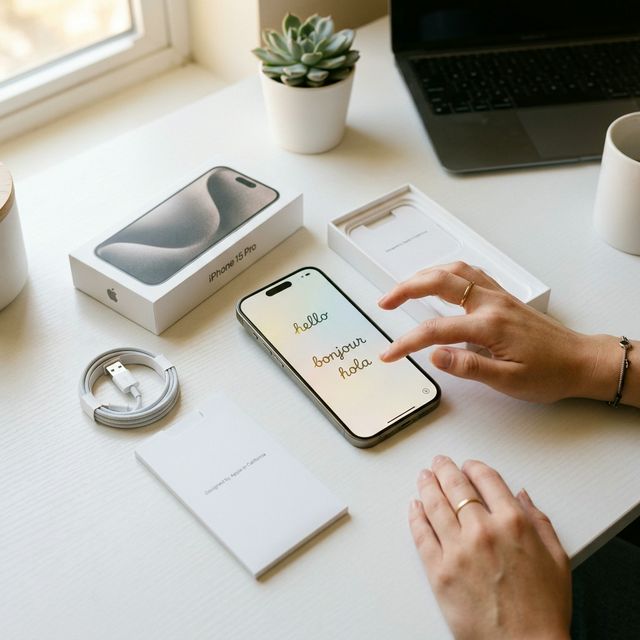
Купили новый iPhone — половина дела сделана. Вторая половина в том, что аппарат с настройками по умолчанию работает заметно хуже, чем настроенный: почта не приходит, фото не выгружаются, а пароли остаются на старом телефоне. Пройдём по шагам, включая те, которые обычно пропускают.
Что сделать до первого включения
Если переезжаете со старого iPhone, сделайте на нём свежую резервную копию: «Настройки» → ваше имя → iCloud → «Резервная копия в iCloud» → «Создать копию». Проверьте, что копия действительно свежая — дата видна там же. Если в iCloud не хватает места, копию можно сделать через компьютер: это бесплатно и без ограничений по объёму.
С Android заранее поставьте на старый телефон приложение «Move to iOS» из Google Play и убедитесь, что оба устройства заряжены хотя бы наполовину: перенос занимает от десяти минут до часа в зависимости от объёма.
Пошаговая настройка
- Включение. Зажмите боковую кнопку до логотипа Apple. Выберите язык «Русский» и страну «Россия».
- Wi-Fi. Подключитесь к домашней сети — по мобильному интернету перенос данных будет дольше и съест трафик.
- Перенос данных. Со старого iPhone: поднесите его вплотную, появится «Быстрое начало», дальше по подсказкам. С Android: выберите «Перенести данные с Android» и следуйте инструкции в «Move to iOS».
- Apple ID. Войдите в существующий или создайте новый. Обязательно включите двухфакторную аутентификацию и запишите доверенный номер телефона — без него восстановить доступ к аккаунту почти невозможно.
- Face ID. Смотрите в камеру и медленно поворачивайте голову по кругу, как показано. Пройдите оба круга. Позже стоит добавить «Альтернативный внешний вид» — тогда разблокировка будет срабатывать и в очках, и без них.
- Код-пароль. Поставьте шестизначный, а не четырёхзначный: четыре цифры подбираются на порядок быстрее.
- iCloud. Включите резервное копирование и синхронизацию фото. Бесплатных 5 ГБ хватает примерно на неделю съёмки, поэтому под реальный архив нужен платный тариф — минимальный на 50 ГБ закрывает большинство сценариев.
- Обновление iOS. «Настройки» → «Основные» → «Обновление ПО». Свежие аппараты почти всегда приезжают на прошивке на одну-две версии старше актуальной.
Что настроить сразу после, чтобы не возвращаться
- «Найти iPhone» — «Настройки» → Apple ID → «Локатор». Без него потерянный или украденный телефон не найти и не заблокировать.
- Автозагрузка фото — проверьте, что «Фото iCloud» действительно включены, иначе снимки останутся только на устройстве.
- Экстренные контакты и медданные — приложение «Здоровье» → «Медкарта». Эти данные доступны с заблокированного экрана и в реальной ситуации решают многое.
- Связка ключей iCloud — синхронизация паролей между устройствами. Иначе пароли останутся на старом телефоне.
- Ограничение фонового обновления — «Основные» → «Обновление контента»: отключите для приложений, которые не должны работать в фоне, это прямо влияет на автономность.
Нужно ли заряжать iPhone до 100% при первом включении?
Нет, это миф из времён никель-кадмиевых аккумуляторов. Литий-ионным батареям не нужна «раскачка» первым полным циклом, и калибровать их вручную тоже не надо. Полезнее другое: не держать телефон подключённым к зарядке сутками при высокой температуре и включить «Оптимизированную зарядку», чтобы аппарат сам добирал последние проценты к моменту вашего подъёма.
Что делать, если перенос данных прервался?
Начните заново — данные на старом устройстве при этом не пострадают. Чаще всего причина в том, что один из телефонов ушёл в спящий режим или потерял Wi-Fi. Поставьте оба на зарядку, отключите автоблокировку на время переноса («Экран и яркость» → «Автоблокировка» → «Никогда») и запустите ещё раз. Если перенос падает раз за разом, восстановитесь из резервной копии iCloud — это медленнее, но надёжнее.
Как настроить Apple Intelligence в России?
Функции ИИ привязаны к региону Apple ID и языку системы, а не к месту покупки. Порядок такой: «Настройки» → «Основные» → «Язык и регион» → регион «США», язык системы English (US), затем «Apple Intelligence и Siri» → встать в очередь на активацию. Русский язык интерфейса при этом можно вернуть позже, но часть функций будет работать только с английским. Подробный разбор — в отдельной статье.
В Техно Лаунж при покупке iPhone помогаем со всем этим бесплатно: подключаемся в Telegram и проводим по шагам — от переноса данных до Face ID и активации Apple Intelligence. Если ещё выбираете модель, полезнее начать с гида по выбору и разбора нужного объёма памяти.