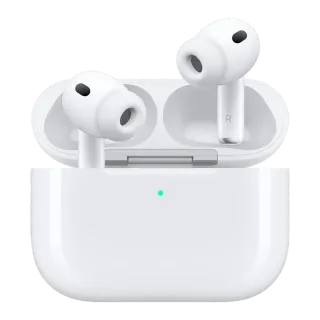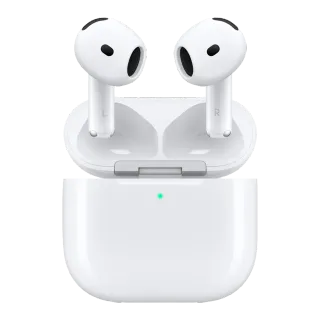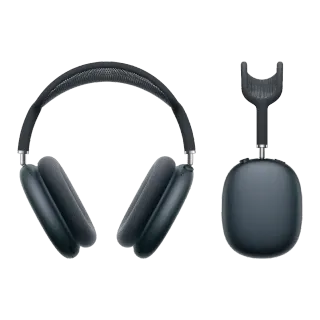
AirPods достают из коробки, вставляют в уши и пользуются как есть. А в настройках телефона лежит ещё половина возможностей. Разбираем, что стоит поправить.
Где всё это настраивается
Вставьте наушники и откройте Настройки — они появятся отдельным пунктом в самом верху, над вашим именем. Это неочевидно: многие ищут их в разделе Bluetooth и находят только базовое.
Жесты
Управление настраивается для каждого наушника отдельно. Самое полезное — назначить на левый и правый разные действия: например, на одном переключение режимов шума, на другом вызов голосового помощника.
Проверьте заодно, что делает долгое нажатие: по умолчанию оно часто занято тем, чем вы не пользуетесь.
В моделях с сенсорной полоской на ножке работает ещё и скольжение — регулировка громкости движением пальца. Тоже настраивается.
Режимы шума: оставьте два
Обычно доступны три режима — активное шумоподавление, прозрачность и выключено. В переключении по кругу это неудобно: вы каждый раз проскакиваете ненужный.
В настройках можно убрать лишний режим из цикла, и переключение станет двухпозиционным. Для города это обычно «шумодав» и «прозрачность»: первый — в метро и самолёте, второй — на улице, чтобы слышать машины.
Отдельно стоит попробовать адаптивный режим, если он есть: наушники сами решают, сколько шума пропускать, и в питерском сентябре с его ветром и транспортом это работает лучше, чем кажется.
Подгонка под ухо
Самое недооценённое. Если шумоподавление «не работает» — в девяти случаях из десяти дело не в наушниках, а в размере амбушюр.
В комплекте несколько размеров, и в настройках есть тест посадки: наушники проигрывают звук и по микрофону определяют, есть ли утечка. Займёт минуту, а разницу в басе и в шумодаве слышно сразу.
Нормально, если в левом и правом ухе разные размеры — уши у людей несимметричные.
Автопереключение между устройствами
Наушники сами прыгают между телефоном, планшетом и компьютером, когда вы начинаете что-то слушать. Штука удобная ровно до момента, когда она срабатывает не вовремя — например, перехватывает звук на компьютер посреди разговора.
Если мешает, автопереключение отключается в тех же настройках, отдельно для каждого устройства.
Что ещё стоит включить
- Пространственный звук — попробуйте с отслеживанием положения головы и без. В кино разница заметная, в музыке — на любителя.
- Уведомление об оставленных наушниках — телефон предупредит, если вы забыли их в кафе.
- Автопауза при вынимании из уха — обычно включена, но проверьте.
- Оптимизированная зарядка — продлевает жизнь аккумулятору кейса.
Проверка слуха и громкость
В современных моделях есть функции, связанные со слухом: измерение уровня шума вокруг, предупреждения о слишком громком прослушивании и режимы усиления. Что это даёт на практике, разбирали отдельно.
Если наушники стали тише — это почти всегда не настройки, а забитые сеточки: как чистить правильно.
Какие AirPods под какие задачи — в гиде по выбору, а если наушники перестали подключаться — порядок сброса.