iPad из коробки ведёт себя как увеличенный телефон, и именно поэтому многие им не пользуются. Половина того, что делает его планшетом, включается вручную. Разбираем по порядку.
Перенос данных
Если у вас уже есть iPhone или другой планшет, положите его рядом при первом включении — система предложит перенести настройки, пароли и часть содержимого напрямую.
Важная оговорка: переносить всё с телефона на планшет обычно не нужно. Сценарии у них разные, и приложения, которыми вы пользуетесь на ходу, на планшете только занимают место. Разумнее взять настройки и учётные записи, а приложения поставить те, что нужны именно здесь.
Многозадачность — главное, что стоит включить
Планшет умеет работать с несколькими окнами одновременно, и это то, ради чего его и берут вместо ноутбука. Найдите в настройках раздел многозадачности и разберитесь с двумя вещами:
- Разделение экрана — два приложения рядом. Работает через перетаскивание приложения из дока к краю экрана.
- Плавающее окно — третье приложение поверх, обычно заметки или мессенджер.
Первые пару дней это кажется неудобным, потом — обязательным.
Жесты
На планшете их больше, чем на телефоне, и они экономят время:
- Четыре пальца в сторону — переключение между приложениями.
- Четыре пальца вверх — все открытые окна.
- Свайп снизу вверх и задержка — док поверх приложения.
- Щипок четырьмя пальцами — домой.
Проверьте, что жесты включены в настройках — иногда их отключают, чтобы не мешали рисованию.
Если есть перо
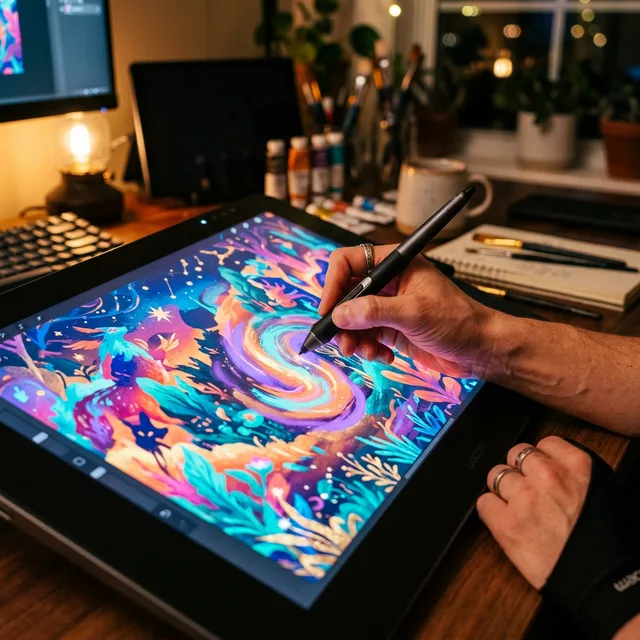
Поднесите его к магнитной площадке — планшет сам предложит создать пару. Дальше стоит настроить два жеста: что делает двойное касание по корпусу пера (обычно переключение на ластик) и включена ли возможность писать пером в любом текстовом поле.
Какое перо подходит к какому планшету — разбирали отдельно, там же способ проверить совместимость за минуту.
Что отключить
- Лишние уведомления. На планшете они мешают сильнее, чем на телефоне: вы за ним работаете или смотрите кино.
- Автояркость, если рисуете — она незаметно меняет восприятие цвета.
- Синхронизацию фотографий в полном разрешении, если памяти немного: оптимизированное хранение экономит гигабайты.
Что включить обязательно
- Резервное копирование — проверьте, что включилось.
- Экранное время, если планшетом пользуется ребёнок. Обновлённый родительский контроль в этом году заметно серьёзнее, чем раньше.
- Ползунок прозрачности интерфейса, если стеклянные панели мешают читать — где он лежит.
Клавиатура
Если берёте планшет под тексты, настройте две мелочи: отключите автокоррекцию, если она вам мешает, и включите поддержку трекпада. С клавиатурой планшет превращается в другое устройство — но только если вы не воюете с исправлениями.
Что нового в системе этой осенью — в обзоре iPadOS 27, а стоит ли ставить её на планшет постарше — отдельно. Какую модель выбрать — гид по линейкам.