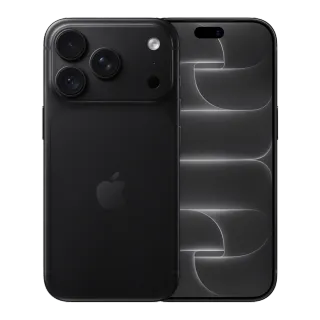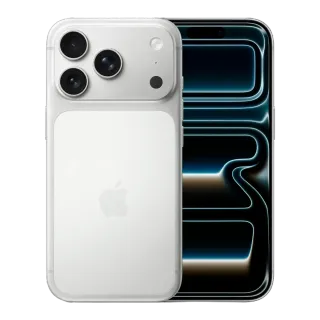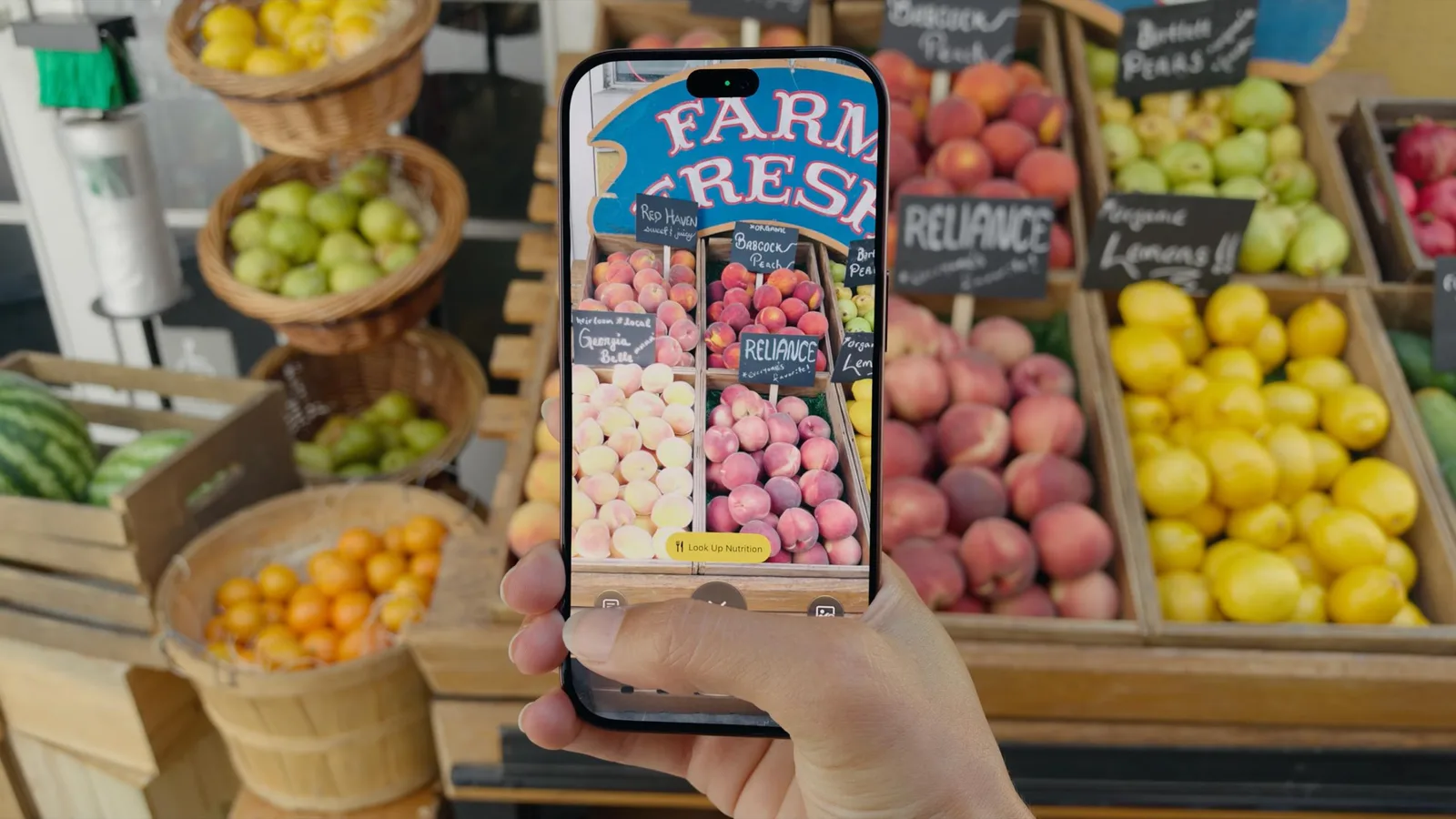
На Pro-моделях две кнопки сверх привычных: программируемая «Кнопка действия» на левом торце и сенсорная Camera Control справа. Обе настраиваются, и обеим стоит уделить пять минут.
Кнопка действия: что назначить
По умолчанию на неё повешен беззвучный режим — вариант безопасный, но бессмысленный: то же самое делал старый переключатель. Настраивается в «Настройки» → «Кнопка действия», свайпом между сценариями.
Что действительно окупается:
- Камера. Самый частый выбор. Телефон в кармане, нажали, достали — уже снимаете. Секунда разницы решает, будет ли кадр вообще.
- Фонарик. Недооценённый вариант для осени: в тёмной парадной искать значок на экране неудобно.
- Диктофон. Для тех, кто записывает мысли и встречи, — запись начинается без разблокировки.
- Быстрая команда. Самое мощное: одна кнопка может включать режим «за рулём», открывать нужный чат или запускать таймер на кофе.
- Перевод. Полезно в поездке, бесполезно дома. Честно оцените, как часто он вам нужен.
Правило простое: вешайте то, что делаете несколько раз в день, а не то, что выглядит эффектно в описании.
Camera Control и ложные срабатывания
Сенсорная кнопка запускает камеру и управляет зумом и экспозицией нажатием и скольжением. Главная претензия к ней у владельцев прошлых поколений одна: срабатывает сама, когда достаёшь телефон из кармана.
Лечится настройками, а не терпением. В «Настройки» → «Камера» → «Camera Control» можно:
- переключить запуск с одинарного нажатия на двойное — ложные срабатывания почти исчезают;
- отключить срабатывание на заблокированном экране;
- отключить кнопку совсем — и это нормальное решение, если она вам мешает.
Быстрые команды: где кнопка окупается по-настоящему
Одно нажатие может запускать цепочку действий, а не одно приложение. Сценарии, которые люди действительно оставляют насовсем:
- «Иду домой» — включает навигацию по маршруту, ставит музыку и отправляет сообщение «выехал».
- Диктофон + заметка — запись начинается и автоматически падает в нужную папку.
- Режим «не беспокоить» на час — удобнее, чем каждый раз лезть в пункт управления. Про режимы фокусирования есть отдельный разбор.
Команда настраивается один раз и живёт годами. Единственное правило — не делать её длиннее трёх шагов: чем сложнее цепочка, тем чаще она ломается после обновления приложений.
Чувствительность и доступность
Если нажатия не всегда распознаются — а зимой в перчатках это обычное дело, — в настройках доступности регулируется сила и длительность нажатия. Там же настраивается скорость двойного нажатия, если оно кажется слишком быстрым.
Чего от кнопок не ждать
Camera Control не заменяет спуск затвора на зеркалке: усилия на сенсорную панель хватает, чтобы смазать кадр. Для серьёзной съёмки надёжнее кнопка громкости или таймер. Настройки самой камеры, которые влияют на результат больше любых кнопок, — в статье про про-режимы, а базовые приёмы — для начинающих.