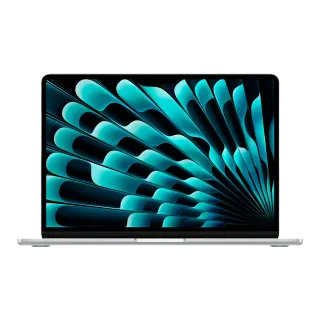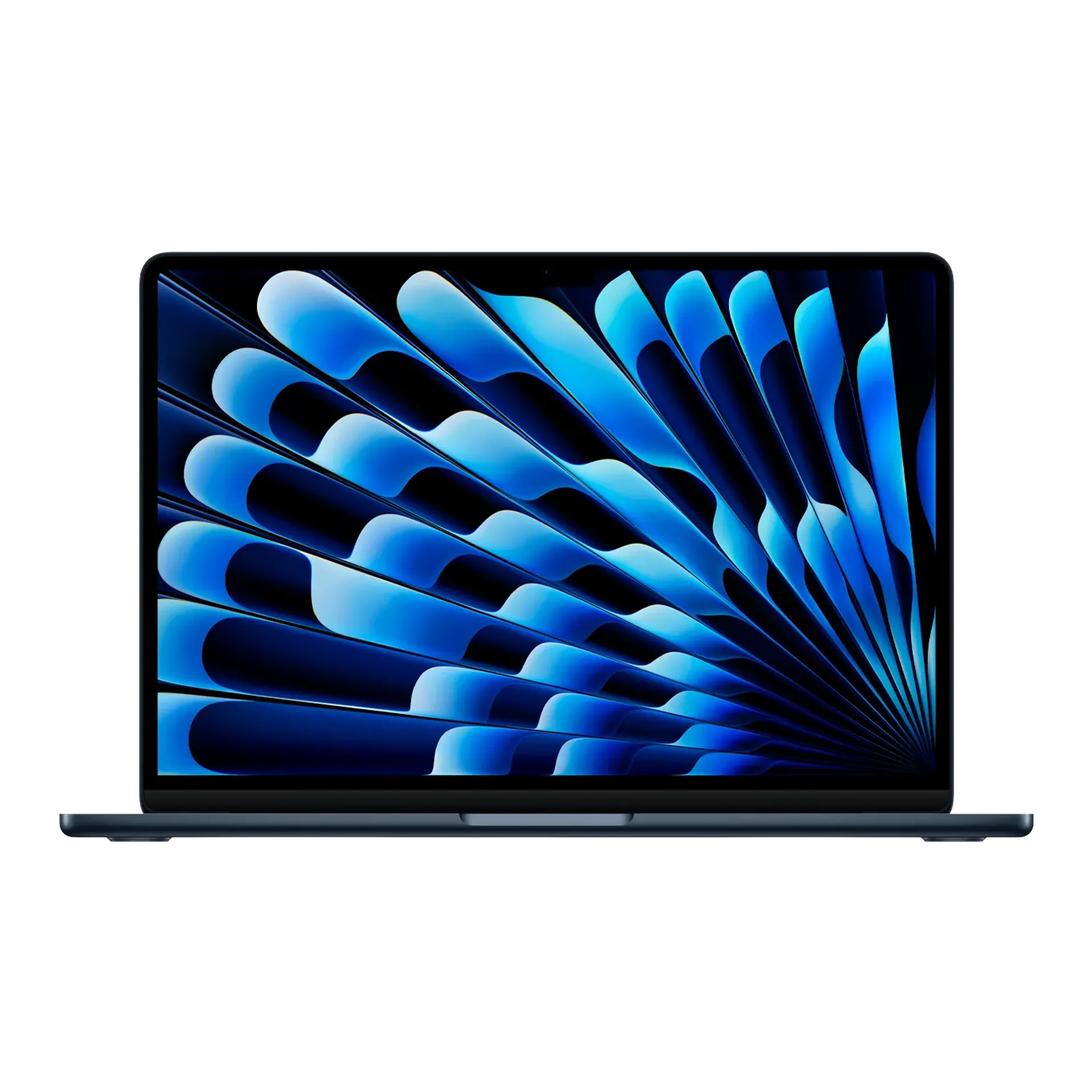
Только что распаковали новый MacBook? Эта статья проведёт вас через все этапы настройки — от первого включения до момента, когда ноутбук будет полностью готов к работе. Следуйте нашей инструкции, и вы настроите Mac за 20–30 минут.
Шаг 1: Первое включение и базовая настройка
Откройте крышку MacBook — он включится автоматически. Далее система попросит:
- Выбрать язык — Русский.
- Выбрать регион — Россия (или США, если хотите Apple Intelligence).
- Подключить Wi-Fi — выберите вашу домашнюю сеть.
- Перенос данных — «Не сейчас» (если настраиваете как новый) или «С Mac/Time Machine» (если переносите данные).
- Apple ID — войдите или создайте новый аккаунт.
Шаг 2: Touch ID и безопасность
Обязательно настройте Touch ID (сканер отпечатка пальца). Он используется для:
- Разблокировки Mac
- Apple Pay
- Подтверждения покупок в App Store
- Автозаполнения паролей
Совет: Добавьте отпечатки указательного и среднего пальца обеих рук — будет удобнее.
Шаг 3: Настройка системы
После завершения начальной настройки откройте Системные настройки (яблоко → Системные настройки) и настройте:
Трекпад
- Нажатие касанием — включите (чтобы не нужно было физически нажимать на трекпад).
- Скорость отслеживания — поставьте 7–8 из 10.
- Перетаскивание тремя пальцами — Универсальный доступ → Управление указателем → Действия трекпада.
Dock (панель задач)
- Размер — уменьшите до 30–40%.
- Автоматически скрывать — включите (экономит место).
- Удалите лишнее — оставьте только то, чем часто пользуетесь.
Экран
- True Tone — включите (адаптирует цвета под освещение).
- Night Shift — запланируйте на вечер (снижает синий свет).
- Масштабирование — выберите «Больше пространства» для MacBook Air 13".
Шаг 4: Установка приложений
Вот список must-have приложений для нового Mac:
Бесплатные:
- Telegram — мессенджер
- Google Chrome — если привыкли (хотя Safari экономит батарею)
- VLC — универсальный видеоплеер
- The Unarchiver — распаковка архивов (RAR, 7z)
- Яндекс.Диск — облачное хранилище
- Rectangle — управление окнами (как в Windows по Win+стрелки)
Для работы:
- Notion — заметки и планирование
- VS Code — для программистов
- Figma — для дизайнеров
- Microsoft Office — Word, Excel, PowerPoint
Шаг 5: Перенос данных с Windows
Если переходите с Windows, Apple предлагает приложение «Ассистент миграции». Оно переносит:
- Документы, фото и видео
- Закладки из браузера
- Контакты и календари
- Настройки электронной почты
На Windows скачайте «Ассистент миграции Windows» с сайта Apple. Подключите оба компьютера к одной Wi-Fi сети и запустите перенос.
Шаг 6: Горячие клавиши — шпаргалка
На Mac вместо Ctrl используется клавиша ⌘ Command:
- ⌘+C / ⌘+V — копировать / вставить
- ⌘+Z — отменить
- ⌘+Space — Spotlight (поиск по всему компьютеру)
- ⌘+Tab — переключение между приложениями
- ⌘+Q — закрыть приложение (красный крестик НЕ закрывает программу!)
- ⌘+Shift+3 — скриншот всего экрана
- ⌘+Shift+4 — скриншот области
Шаг 7: Активация Apple Intelligence
Если вы выбрали регион США при настройке, Apple Intelligence уже должен быть доступен:
- Откройте Системные настройки → Apple Intelligence и Siri
- Включите Apple Intelligence
- Mac загрузит модели — обычно это занимает несколько минут
AI-функции: умные ответы на письма, суммаризация текста, генерация изображений, улучшенная Siri.