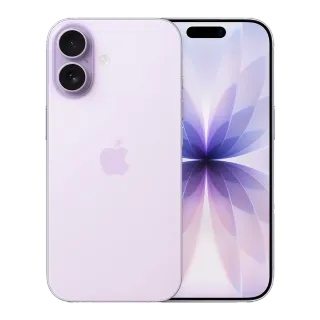
«Быстрые команды» стоят на каждом iPhone, и большинство владельцев заходят туда один раз, видят конструктор из сотни блоков и закрывают навсегда. Зря: половина полезного собирается из двух-трёх шагов.
Ниже — сценарии, отобранные по одному признаку: ими пользуются каждый день, а не показывают друзьям один раз.
Как это устроено в двух словах
Команда — это набор действий, запускаемый одним касанием, голосом или автоматически. Есть два режима:
- Команда — вы её запускаете сами: с экрана «Домой», из виджета, голосом.
- Автоматизация — запускается сама по условию: время, место, подключение к зарядке, открытие приложения.
Второе интереснее, потому что не требует от вас вообще ничего.
1. «Еду домой»
Одно касание: строит маршрут домой, включает музыку, отправляет сообщение «выехал» кому надо. Собирается из трёх действий и заменяет три приложения.
Вешается на экран блокировки или на постукивание по задней крышке — как это включить.
2. Ночной режим по условию, а не по расписанию
Автоматизация «когда подключена зарядка и время после 23:00»: включить режим сна, убавить яркость, выключить Wi-Fi-помощь. Отличие от штатного расписания — она не сработает, если вы ещё не дома и телефон не на зарядке.
3. Экономия при выходе из дома
Автоматизация по геопозиции: покидаете дом — включается энергосбережение. Мелочь, но к вечеру это заметные проценты, особенно если телефон и так садится быстрее, чем хотелось бы.
4. Сжать и отправить фотографии
Выбрать снимки, уменьшить, отправить. Полезно, когда нужно скинуть двадцать кадров и не занять чужой телефон гигабайтом. Работает из меню «Поделиться» прямо в Фото.
5. Сохранить страницу в PDF
Одно действие вместо печати с выбором «сохранить в файлы». Удобно для билетов, чеков и всего, что потом понадобится без интернета.
6. Таймер парковки
Автоматизация «при отключении от Bluetooth машины»: сохранить точку на карте и завести таймер. Больше не надо вспоминать, где оставил машину и до скольки оплачена стоянка.
7. Утренняя сводка
По будильнику: прочитать вслух погоду, первое событие календаря и время в пути до работы. Пока одеваетесь — уже знаете, выходить раньше или нет.
8. Быстрая заметка с фото документа
Снять камерой, распознать текст, положить в заметку с датой. Для чеков, показаний счётчиков и номеров — быстрее, чем открывать заметки руками. Про распознавание текста отдельно: как телефон читает текст с фотографии.
Три правила, чтобы не бросить на второй день
- Начинайте с готовых. В приложении есть галерея — возьмите оттуда и переделайте под себя. Собирать с нуля на старте бессмысленно.
- Одна команда — одна задача. Монстр из пятнадцати шагов ломается и не чинится. Два коротких сценария лучше одного длинного.
- Если не пользуетесь неделю — удалите. Команда, которую вы не запускаете, это не автоматизация, а мусор на экране.
Чего от них не ждать
Быстрые команды работают в рамках того, что разрешает система. Они не залезут внутрь чужого приложения, не нажмут кнопку в банке за вас и не обойдут запрос разрешения. Часть автоматизаций требует подтверждения при запуске — это можно отключить не везде, и это сделано намеренно.
И честно: телефон не станет от них быстрее или экономнее сам по себе. Они экономят ваши касания, а не ресурсы устройства.
Где ещё это пригодится
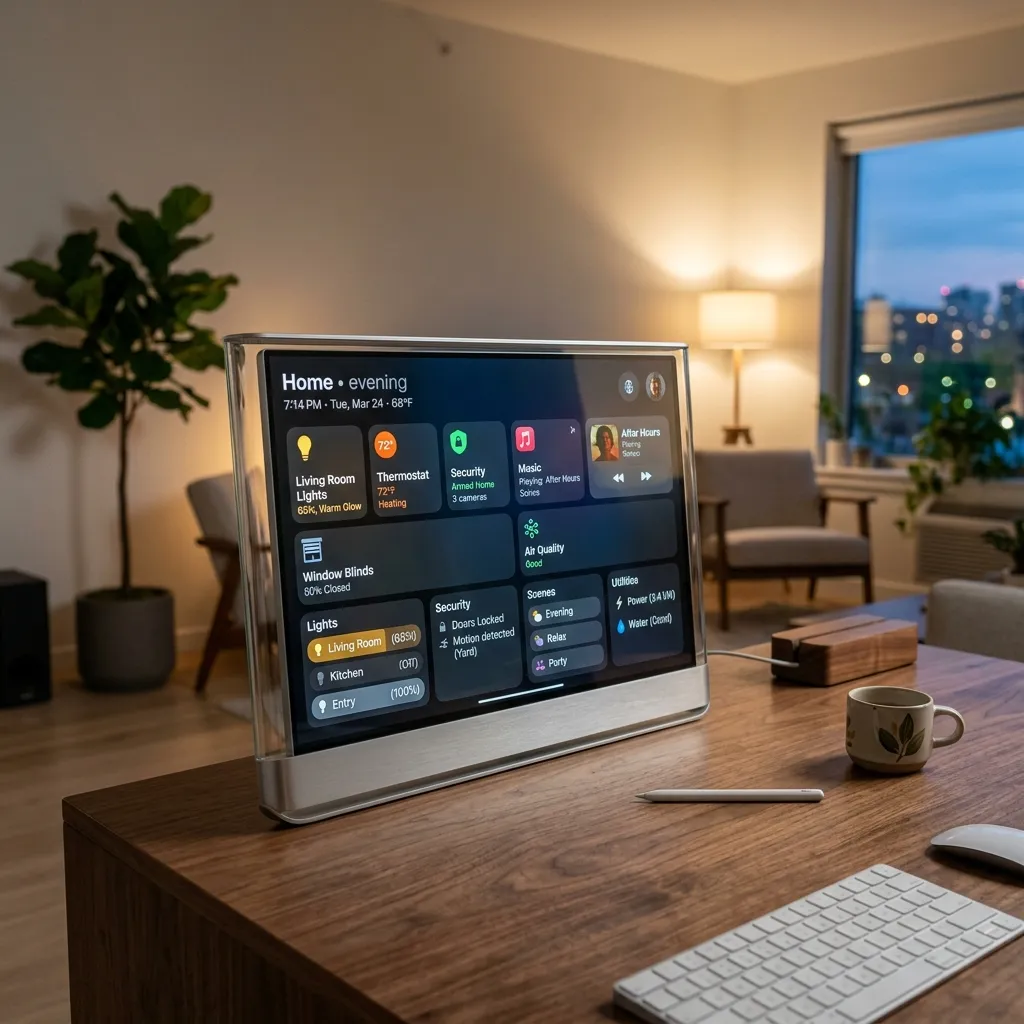
Команды умеют управлять сценами умного дома — если он у вас есть, это самый естественный способ связать «пришёл домой» со светом и розетками. Разбирали в статье про умный дом.
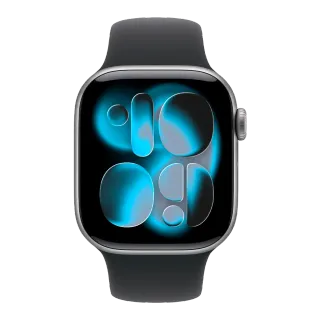
А на часах те же команды доступны с циферблата, и это часто удобнее телефона — про приёмы с часами.