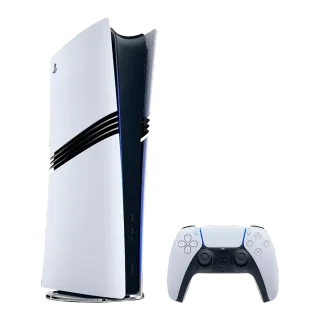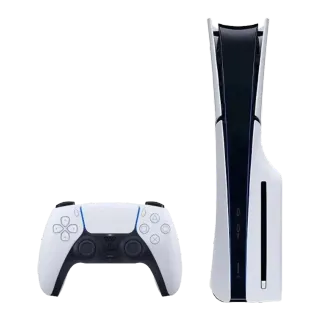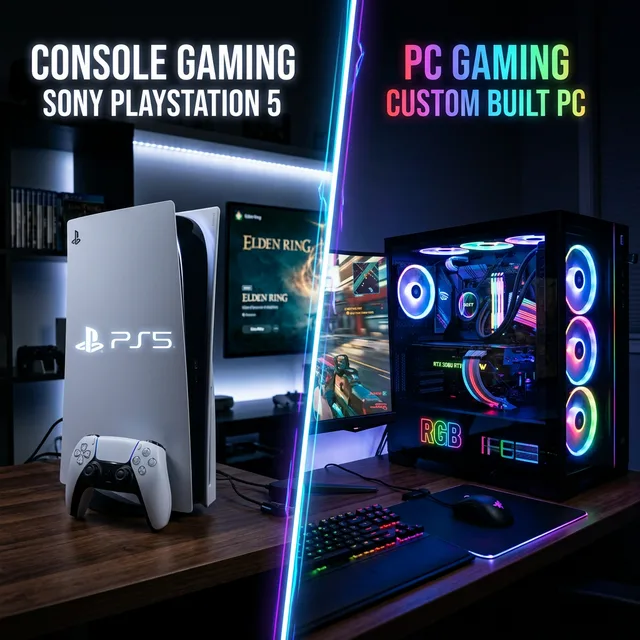
Remote Play — встроенная в приставку возможность играть на другом устройстве: приставка считает картинку у вас дома и отдаёт её по сети. Разбираем, что нужно и чего ждать.
Что понадобится
- Сама приставка — она должна оставаться включённой или в режиме покоя.
- Устройство: iPhone, iPad, Mac, компьютер на Windows или другая приставка.
- Геймпад. На телефоне можно играть и экранными кнопками, но это годится разве что для меню — контроллер подключается по Bluetooth за полминуты.
- Интернет. Главное условие, и о нём ниже.
Настройка
- На приставке: включите Remote Play в настройках и разрешите запуск из режима покоя, иначе подключиться к спящей приставке не выйдет.
- Там же включите «Оставаться подключённым к интернету» в настройках энергосбережения.
- На телефоне или компьютере поставьте приложение PS Remote Play и войдите в ту же учётную запись.
- Приложение найдёт приставку само, если оба устройства в одной сети. Для игры из другого места привяжите устройство заранее — дома.
Привязку делайте, пока вы дома. Это самая частая ошибка: уехать и обнаружить, что устройство не зарегистрировано.
Дома и вне дома — разные вещи
По домашней сети всё работает отлично: задержка почти незаметна, картинка чёткая. Лучше всего, когда оба устройства на диапазоне 5 ГГц, а приставка подключена кабелем.
Через интернет качество зависит от канала на обеих сторонах. Нужен хороший исходящий канал дома и стабильное соединение там, где вы играете. По мобильной сети реально, но качество плавает, а трафик уходит быстро — заодно посмотрите, сколько его вообще тратится.
Во что так играть можно, а во что нет
- Отлично: сюжетные игры, стратегии, ролевые, гонки в аркадном режиме, всё пошаговое.
- Терпимо: приключения и шутеры от третьего лица в одиночку.
- Плохо: соревновательные шутеры и файтинги. Задержка в несколько десятков миллисекунд там решает исход, и никакая настройка её не уберёт.
Если картинка рассыпается
- Снизьте разрешение в настройках приложения — 720p вместо 1080p даёт заметно более стабильную картинку.
- Подключите приставку к роутеру кабелем.
- Проверьте, не качает ли что-то ещё в доме.
- На телефоне закройте фоновые приложения: кодирование видео нагружает и его тоже.
Чего Remote Play не заменяет
Это не способ обойтись без телевизора: для основной игры экран всё равно нужен, и его параметры решают больше, чем кажется. Remote Play — это дополнение: доиграть главу на кухне, продолжить в поездке, не занимать телевизор в выходной.
Что ещё стоит взять к приставке сразу — коротким списком, а настройка при первом включении — здесь.