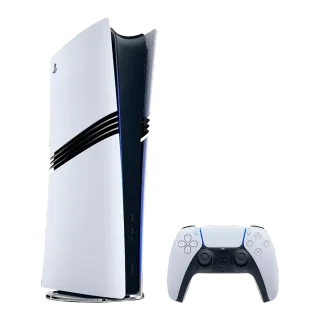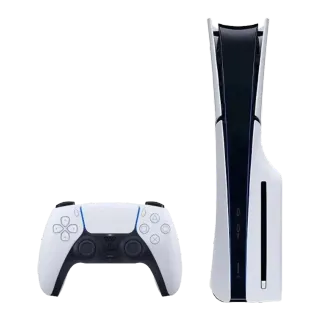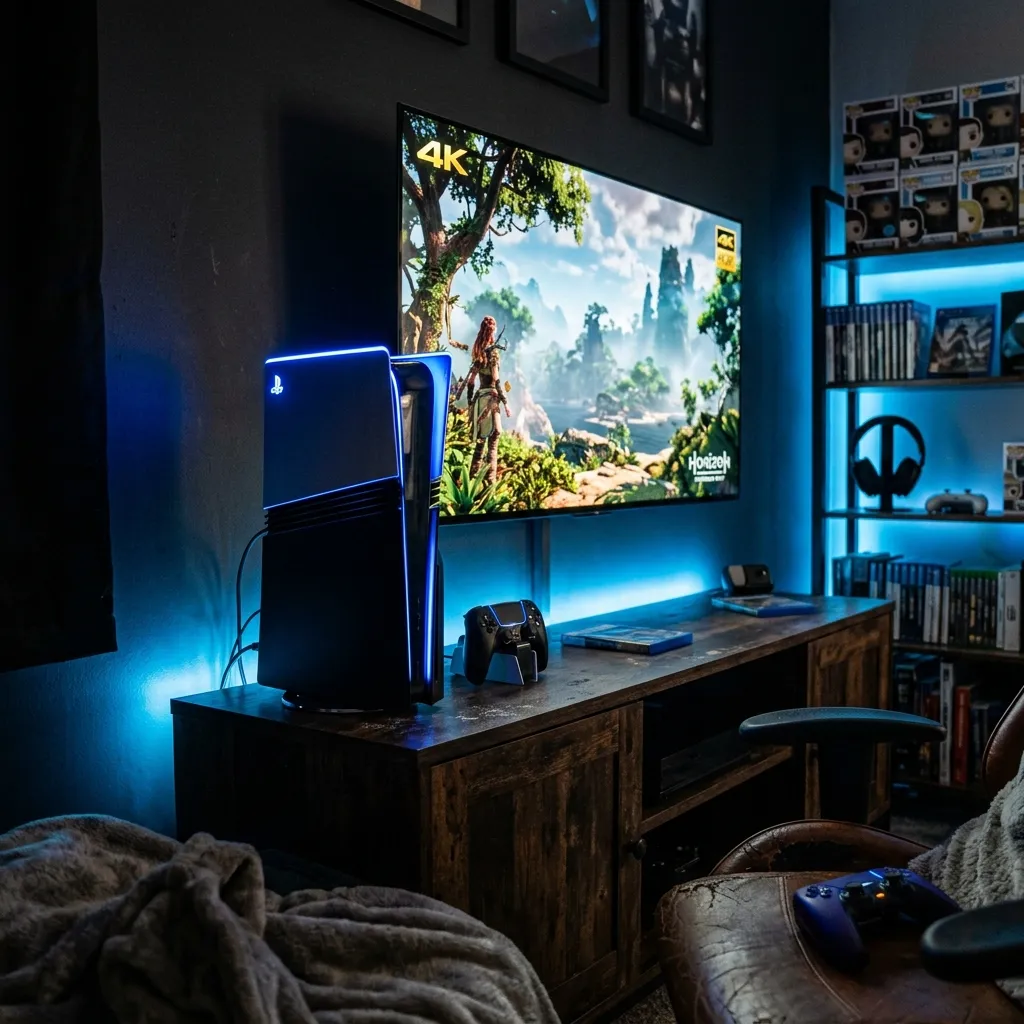
Свободное место на приставке заканчивается предсказуемо: современные игры весят под сотню гигабайт, и уже на пятой-шестой начинается выбор, что удалить. Разбираем, как это решается.
Два разных способа, которые часто путают
- Внутренний M.2 SSD. Ставится внутрь приставки, работает как основной накопитель. С него запускаются любые игры, включая те, что сделаны специально под новое поколение.
- Внешний диск по USB. Подключается кабелем, стоит дешевле. С него запускаются игры прошлого поколения, а игры нового — только хранятся. Чтобы поиграть, их придётся скопировать обратно внутрь.
Отсюда практичный вывод: если вы играете в новое — нужен внутренний. Если в библиотеке много старого и место нужно «под склад» — хватит внешнего, он заметно дешевле.
Какой M.2 подходит
Подходит не любой быстрый накопитель. Требований несколько, и все обязательные:
- Формат M.2 NVMe, PCIe 4.0. Накопители прошлого поколения не подойдут.
- Скорость чтения не ниже заявленного Sony порога — он указан в инструкции к приставке, и медленный диск система просто не примет.
- Радиатор обязателен. Это не украшение: в закрытом отсеке накопитель греется, а перегрев приводит к падению скорости и сбоям. Берите либо модель с радиатором в комплекте, либо радиатор отдельно.
- Габариты. Слот рассчитан на определённую толщину — слишком массивный радиатор не даст закрыть крышку.
Объём выбирайте от того, сколько игр хотите держать установленными: сотня гигабайт на игру — реалистичная оценка.
Установка
Занимает минут пятнадцать и требует только крестовую отвёртку:
- Выключите приставку полностью и отсоедините все кабели. Дайте ей остыть.
- Снимите боковую панель — она снимается сдвигом, без усилия.
- Открутите крышку отсека расширения, вставьте накопитель под углом в слот и прикрутите винтом.
- Верните крышку и панель, включите приставку.
- Система сама предложит отформатировать новый диск — согласитесь.
Гарантию приставки это не нарушает: отсек предусмотрен производителем именно для этого.
Как перенести игры
Всё делается в настройках хранилища: выбираете игры и указываете, куда переместить. Перенос идёт быстро — это копирование между двумя быстрыми накопителями.
Там же задаётся, куда устанавливать новые игры по умолчанию. Удобная схема: свежее и то, во что играете сейчас, — на внутренний диск, остальное — на новый или на внешний.
Сохранения при переносе не теряются: они лежат отдельно и, если у вас есть подписка, дублируются в облако.
Чего делать не надо
- Не брать диск без радиатора «потому что дешевле» — перегрев проявится не сразу, а посреди игры.
- Не ставить внешний диск вместо внутреннего в расчёте на новые игры — они с него не запустятся, и это не лечится.
- Не отключать приставку во время переноса.
Что ещё стоит взять к приставке, а что нет, собрали отдельным списком. Какую модель брать — Slim или Pro, и какой телевизор её раскроет.