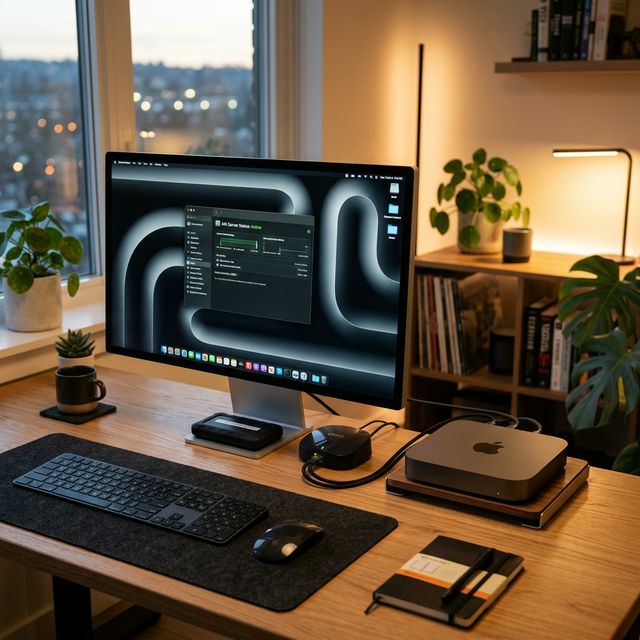
К Mac mini и iMac нужны клавиатура и мышь, к ноутбуку за столом — часто тоже. Разбираем, что реально удобно, а что берут по инерции.
Мышь или трекпад: главный вопрос
На Mac это не «привычка против экзотики», а два разных способа работы. Система построена вокруг жестов: переключение рабочих столов, обзор всех окон, возврат назад в браузере — всё это движения пальцами, а не поиск кнопок.
С мышью половина этого недоступна или неудобна. С трекпадом — одно движение. Какие именно жесты стоит выучить, разбирали в статье про жесты и горячие клавиши.
Берите мышь, если: работаете в графике или с чертежами, где нужна точность; играете; проводите за компьютером весь день и у вас чувствительные запястья — мышь нагружает руку иначе.
Берите трекпад, если: компьютер для работы с текстом, почтой, браузером и таблицами. То есть если вы — большинство.
Честный третий вариант: взять оба. Они не мешают друг другу, работают одновременно, и через месяц вы сами увидите, к чему тянется рука.
Про фирменную мышь — честно
У неё есть особенность, о которой стоит знать до покупки, а не после: разъём для зарядки снизу. Во время зарядки мышью пользоваться нельзя.
На практике это терпимо — заряда хватает на месяц с лишним, и ставить её на ночь раз в месяц несложно. Но если вы из тех, кто вспоминает про зарядку, когда устройство уже умерло, это будет раздражать регулярно.
Второе: её поверхность сама по себе сенсорная, и часть жестов там есть. Не все, но пролистывание и переключение страниц работают.
Клавиатура: с цифровым блоком или без
Вопрос решается одним наблюдением за собой. Если вы вводите числа пачками — бухгалтерия, склад, таблицы — цифровой блок экономит ощутимо. Если нет, он только отодвигает мышь дальше от правой руки, и плечо к вечеру это чувствует.
Компактная клавиатура почти всегда правильный выбор для дома. Полноразмерная — для рабочего места, где считают.
Отдельный пункт — Touch ID в клавиатуре. Он есть не во всех моделях и работает не со всеми компьютерами: на Mac с процессором Apple — да, на старых Intel — нет. Если компьютер поддерживает, вещь полезная: разблокировка и подтверждение паролей пальцем вместо ввода. Альтернатива — разблокировка часами, она бесплатна и работает не хуже.
Подойдёт ли обычная клавиатура от Windows
Да, подойдёт любая USB или Bluetooth. Но есть два неудобства, о которых надо знать:
- Клавиши местами. На Windows-клавиатуре Alt и Win расположены не там, где Mac ждёт Option и Command. Лечится в настройках клавиатуры — их можно поменять местами программно, и это первое, что надо сделать.
- Нет мультимедийных клавиш в том виде, как их понимает система: яркость, громкость, подсветка. Часть работает, часть нет.
Вывод: на время — прекрасно, навсегда — раздражает. Но переплачивать только ради надписей на клавишах тоже не стоит.
Проводное или беспроводное
Беспроводное по умолчанию, и спорить особо не о чем: зарядки хватает надолго, соединение стабильное. Один сценарий за провод — если компьютер стоит в помещении с десятком чужих Bluetooth-устройств и вы ловите задержки.
Что стоит помнить: клавиатура и мышь занимают Bluetooth-соединения. Если у вас ещё наушники, часы и колонка, компьютер иногда начинает путаться. Решение простое — не держать подключённым то, чем не пользуетесь.
Что ещё стоит на столе
Если собираете рабочее место целиком, к клавиатуре и мыши обычно добавляются две вещи: внешний монитор и подставка под ноутбук. По монитору у нас отдельный разбор — там главное про плотность пикселей, а не про диагональ. Про остальное — что докупить к ноутбуку сразу.