Осенью технику меняют чаще обычного: выходят новые модели, старые дешевеют, у кого-то заканчивается рассрочка. Заказов становится больше, а вместе с ними — историй в духе «дома распаковал, а там не то». Почти все они закрываются пятиминутной проверкой при курьере.
У нас нет торгового зала: вся техника едет к вам, и курьер дожидается, пока вы всё посмотрите. Оплата — после проверки. Ниже — что именно смотреть, по порядку.
До приезда курьера
Две минуты подготовки экономят время на пороге:
- Освободите стол у розетки. Понадобится место распаковать коробку и включить устройство
- Приготовьте свой телефон. На нём удобно проверять серийный номер и снимать распаковку
- Подготовьте Wi-Fi. Часть проверок требует интернета, а SIM в новом аппарате ещё нет
Распаковку стоит снимать на видео от момента, когда коробка ещё запечатана. Это не подозрение в адрес продавца — это просто самый быстрый способ снять любой вопрос, если он вдруг возникнет.
1. Коробка
Смотрим до вскрытия. Заводская плёнка ложится плотно, без пузырей и складок, швы ровные. Переклеенная плёнка почти всегда выдаёт себя: она чуть свободнее и с наплывами по углам.
На торце коробки — наклейка с моделью, цветом, объёмом памяти и серийным номером. Сверьте с тем, что заказывали: цвет и память путают чаще всего.
2. Серийный номер
Это главная проверка, и она занимает полминуты. Номер с коробки вбейте на сайте Apple в разделе проверки права на обслуживание. Сервис покажет модель и дату покупки.
Что должно насторожить: сервис не знает такого номера, показывает другую модель или пишет, что гарантия началась год назад. У нового аппарата отсчёт гарантии Apple начинается с первой активации, поэтому «уже началась» — повод задать вопрос.
После включения тот же номер видно в Настройках → Основные → Об этом устройстве. Он обязан совпадать с коробкой. Подробнее о проверке подлинности — в отдельной статье.
3. Блокировка активации
Самое неприятное, что можно обнаружить дома. Включите устройство и дойдите до экрана приветствия. Если аппарат просит ввести чужой Apple ID — он привязан к другому аккаунту и пользоваться им нельзя. У нового устройства такого экрана быть не должно вовсе.
На Mac то же самое проверяется на первом шаге настройки, на Apple Watch — при попытке связать с iPhone.
4. Комплектация
Пересчитайте содержимое коробки. У iPhone это сам аппарат, кабель, скрепка для лотка SIM (не во всех версиях) и документы. У Apple Watch — часы, ремешок нужного размера и зарядный кабель. У Dyson комплектация зависит от набора, и её проще всего сверить по списку на самой коробке.
Отдельно посмотрите на размер ремешка у часов и на цвет — это две вещи, которые потом менять дольше всего.
5. Экран и корпус
Снимите заводскую плёнку и включите белый фон — подойдёт пустая заметка. На белом видно битые пиксели и пятна подсветки. Затем чёрный фон: на нём заметны засветы по краям.
Корпус смотрите под наклоном к свету: так видны царапины, которые в лоб не заметны. Проверьте, что кнопки нажимаются одинаково чётко, а лоток SIM сидит вровень.
6. Камеры и звук
Сделайте по снимку на каждый модуль — основной, сверхширокоугольный, телефото и фронтальный. Смотрите не на художественную ценность, а на пятна и мутные области: пыль под стеклом видна сразу.
Включите музыку на максимальной громкости и послушайте оба динамика. Позвоните кому-нибудь: так проверяются разговорный динамик и микрофон разом.
7. Состояние батареи
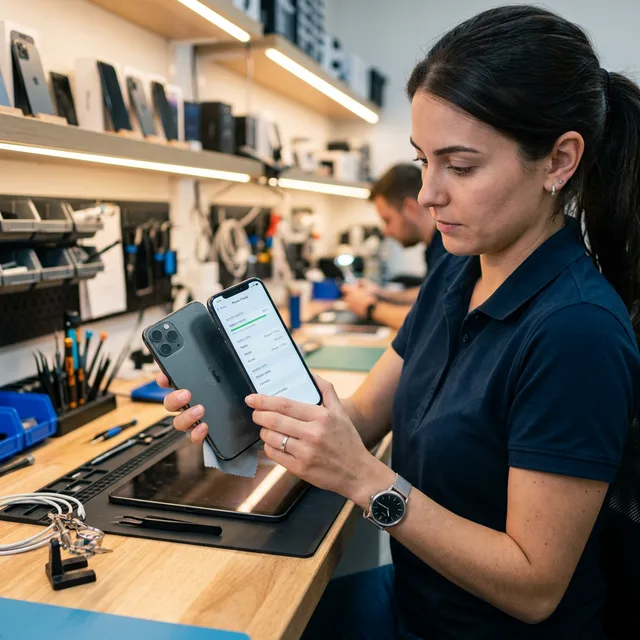
У нового iPhone в Настройках → Аккумулятор → Состояние аккумулятора должно быть 100 процентов и «Пиковая производительность в норме». Цикл-другой заряда с завода — нормально, а вот 96 процентов у нового аппарата нормальными не являются.
Если что-то не так
Не подписывайте документы и не отдавайте деньги — курьер уедет с товаром обратно. Это обычная ситуация, а не скандал: заказ переоформляется, вы получаете то, что заказывали.
Если несоответствие обнаружилось позже, ситуацию разбирает уже гарантия. Как она устроена в России, мы разобрали отдельно.
Коротко
Коробка, серийный номер, отсутствие чужого Apple ID, комплектация, экран, камеры, батарея. Семь пунктов, пять минут — и техника ваша без вопросов.
Условия доставки по Санкт-Петербургу и области — на странице доставки. Заказать любую модель можно в каталоге.