Вопрос «во сколько лет давать телефон» не имеет единого ответа, но у него есть практическая сторона: если вы уже решили, что пора, — важно сделать это правильно с первого дня. Перенастраивать потом, когда ребёнок уже привык к безлимиту, гораздо сложнее.
Какую модель брать
Здесь логика обратная взрослой: чем проще и дешевле, тем лучше.
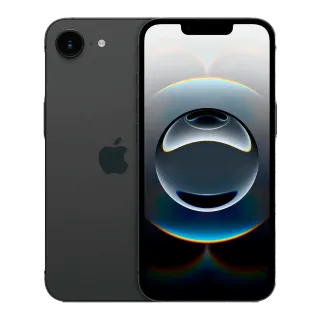
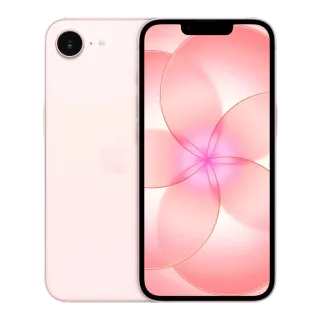
- Первый телефон (8–11 лет). Подойдёт бывший ваш аппарат или недорогая модель вроде iPhone 16e либо 17e. Ребёнок с большой вероятностью его уронит, утопит или потеряет — вкладывать флагманскую сумму в этот опыт незачем
- Подростку (12+). Тут уже вступает социальный фактор, и разговор про модель становится разговором про самооценку. Разумный компромисс — базовый iPhone прошлого поколения: выглядит нормально, стоит адекватно
Отдельный вариант для младших — Apple Watch вместо телефона. Звонки родителям, геопозиция, SOS — есть, а соцсетей и игр нет. Для 7–10 лет часто это лучшее решение, чем полноценный смартфон.
Настройка: делаем до того, как отдали в руки
1. Семейный доступ и детский Apple ID
Создайте ребёнку отдельный Apple ID через Семейный доступ, с указанием реального возраста. Это включает возрастные ограничения автоматически и даёт вам контроль над покупками.
Не заводите ребёнку взрослый аккаунт с вымышленным годом рождения — потом это не переиграть, а половина защит просто не включится.
2. Экранное время
Настройки → Экранное время. Ключевые пункты:
- Лимиты приложений — по категориям: соцсети, игры, развлечения
- Покой — период, когда доступны только разрешённые приложения. Ставьте на ночь, иначе телефон в кровати будет до трёх утра
- Всегда разрешено — телефон, сообщения, карты должны работать в любое время
- Код-пароль Экранного времени — отдельный от кода разблокировки, и ребёнок не должен его знать
Если Экранное время начинает сбоить или сбрасываться — это известная болячка, разбирали отдельно.
3. Ограничения контента
Экранное время → Контент и конфиденциальность:
- Веб-контент — ограничить сайты для взрослых
- Фильмы, музыка, приложения — выставить по возрасту
- Запретить установку и удаление приложений, встроенные покупки
- Запретить изменение настроек геопозиции и учётной записи
4. Защита от нежелательных изображений
Экранное время → Контент и конфиденциальность → Проверка деликатных фото. Функция размывает изображения с наготой в Сообщениях и предупреждает ребёнка. Работает на устройстве, снимки никуда не отправляются — включая Apple.
Для младшего школьника стоит включить обязательно.
5. Геопозиция
Настройте обмен геопозицией в Локаторе. Важный момент: обсудите это с ребёнком открыто, а не включайте тайком. Скрытая слежка, когда вскроется, стоит доверия дороже, чем даёт спокойствия.
Полезное дополнение — уведомления о прибытии: телефон сам сообщит, что ребёнок дошёл до школы.
6. Фильтрация звонков и сообщений
Включите Настройки → Сообщения → Фильтрация отправителей, чтобы сообщения от незнакомых уходили в отдельную вкладку. И Настройки → Телефон → Отключение звука у неизвестных абонентов.
О чём договориться словами, а не настройками
Технические ограничения обходятся, а договорённости работают:
- Телефон не берём за стол и не берём в кровать
- Не переписываемся с незнакомыми и не отправляем свои фото
- Не сообщаем адрес, школу и когда родителей нет дома
- Если кто-то в интернете пугает или просит секрет от родителей — сразу говорим родителям, ругать не будут
- Пароль от телефона родители знают. Это условие пользования, а не наказание
Последний пункт лучше обсудить заранее и один раз, чем выяснять в конфликте.
Про чехол и страховку
Детский телефон живёт в среде повышенной опасности. Противоударный чехол и защитное стекло — не опция, а обязательная часть комплекта. Про варианты защиты писали здесь.